
皆さん、アクセス解析は何を使っていらっしゃいますか?
ほとんどの方は「Googleアナリティクス」ではないかと思います。私もそうです。
私はこのブログもそうですし、仕事のサイトもすべて「Googleアナリティクス」を導入しています。
無料ですし、設定もそこまで手間じゃありませんよね。
ただ私の場合、導入していると言ってもホーム画面でPV数と折れ線グラフを眺めているだけといった状態でして、他にもいっぱい機能があるんでしょうが全く使えておりません。
いや、それ以外の使い方がわからないと言ったほうが正しいと思います(^^;
何といいますか、言葉が難しいんですよね。
「インタレスト」
「コホート分析」
日本語でお願いしたいと本当に思います。
という訳で、何か他に良いツールは無いものかと探していると面白いツールを見つけました。
「Juicer」です。

Juicerがいいなと思った理由
「見ただけでその情報が理解できる」という感じでしょうか。
例えば。
これはログイン後のホーム画面に表示されるグラフです。
日や月ごと・デバイスごとの切り替えもこの画面から可能です。
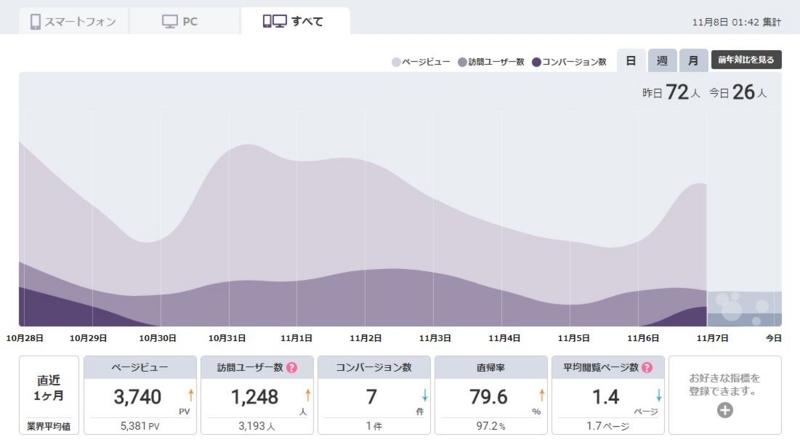
画面を下にスクロールすると、最近サイトに起きた出来事の分析結果が出てきます。

こちらは登録したキーワードによる分析結果です。
どのようなワードにニーズがあるのかも教えてくれます。
記事を書くときに役に立ちそうですね。私はまだそんな高等テクニックは使えませんが(^^;

そして私が一番惹かれた機能がこちら!ペルソナ作成機能です。
ブログの状況が変化すれば、毎日変わります。
前の日は綺麗な奥様だったのに、次の日にはおっさんになったりします 笑
おっさんだとちょっと残念ですが、綺麗な奥様が見に来てくれていると考えるとテンション上がりますよね?私だけ?

自分のブログだとどんな人が表示されるんだろう?
なんて気になった方は早速登録してみましょう。無料です(^o^)ノ
Juicerの登録方法
まずは公式サイトへアクセスしましょう。

ユーザー分析DMP Juicer|ユーザー分析やA/Bテスト、NPSが無料で
画面右上の「無料で利用する」をクリックします。

自分の情報を入力します。
「企業名」とありますが、個人の方は個人名を入力して登録できます。
「紹介コード」以外を全て入力して、「次の画面へ進む」をクリックします。

「私はロボットではありません」にチェックを入れ、「この内容で登録する」をクリックします。

ここで解析用のタグが表示されますので、お使いのWebサイト・ブログに設定してください。
はてなブログの方は「設定」⇒「詳細設定」⇒「検索エンジン最適化」の中にある「headに要素を追加」のところに貼り付けてください。

タグの貼付けが終わったら、データの取得が完了するまでしばらく待ちます。
私の場合は半日ほどかかりました。
Juicerの設定方法
データの取得が終わればホーム画面にログインできるようになります。
登録時に入力した「メールアドレス」と「パスワード」でログインしてください。

サイトは複数登録できます。
「結果を見る」をクリックします。

ホーム画面が表示されたら、画面右上の歯車マークから「基本設定」をクリックします。

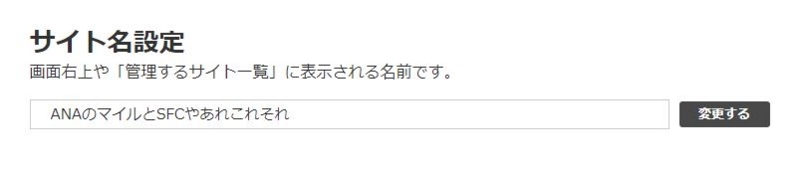
サイト名はJuicer内で表示されるだけのものですが、複数管理される方はわかりやすいものがいいですね。
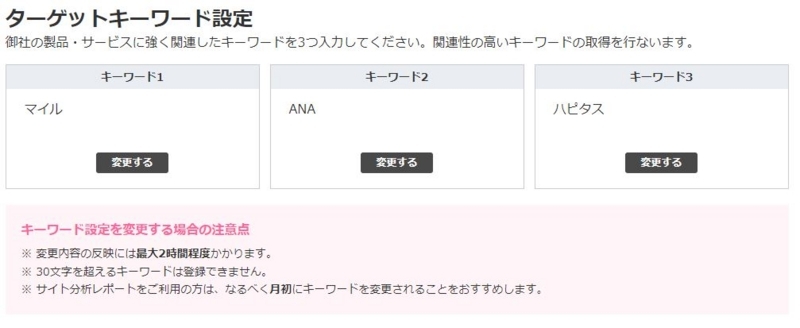
ターゲットキーワードを入力しておくと、キーワードによる分析を行ってくれます。
先ほどご紹介したこれのことです。
必ず入力しておきましょう。
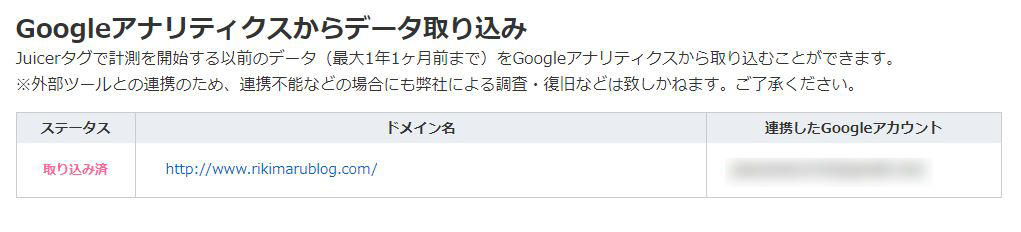
Googleアナリティクスと連携しておくと、Juicer利用以前のデータを取り込んでくれます。私はそもそもブログ歴が短いのでアレですが、長くされている方には非常にありがたい機能ではないでしょうか。
まとめ
他にもユーザーごとの訪問回数や、訪問企業名なども確認できたりします。
どのデータも視覚化に特化されているだけあって大変わかりやすいです。
Googleアナリティクスは週に1回見るぐらいでしたが、Juicerを設定してからは毎日欠かさず見るようになりました。
プランは有料・無料とありますが、無料プランで十分な機能を利用できます。

良かったら是非使ってみて下さい(^o^)ノ


コメント